


Arbejdet med kryptovaluta begynder normalt med oprettelse og opsætning af en tegnebog. For det er netop med dens hjælp, at du både kan opbevare og administrere dine aktiver.
Selvom det kan være svært for en nybegynder at finde ud af, hvordan kryptovaluta fungerer, giver opsætning og installation af en tegnebog normalt ikke problemer.
Det vigtigste i denne sag — at forstå de grundlæggende principper og overholde sikkerhedsreglerne.
Sådan fungerer en kryptovaluta-tegnebog: en enkel forklaring
Før du begynder at finde ud af, hvordan du indstiller en tegnebog, er det vigtigt at forstå, hvad det egentlig er, og hvordan den er opbygget. Det vil hjælpe med at undgå fejl under tilpasningen.
I denne artikel vil vi gennemgå de vigtigste punkter. Hvis du vil fordybe dig i emnet kryptopunge, læs en separat artikel om dem.
Hvad er en kryptopung
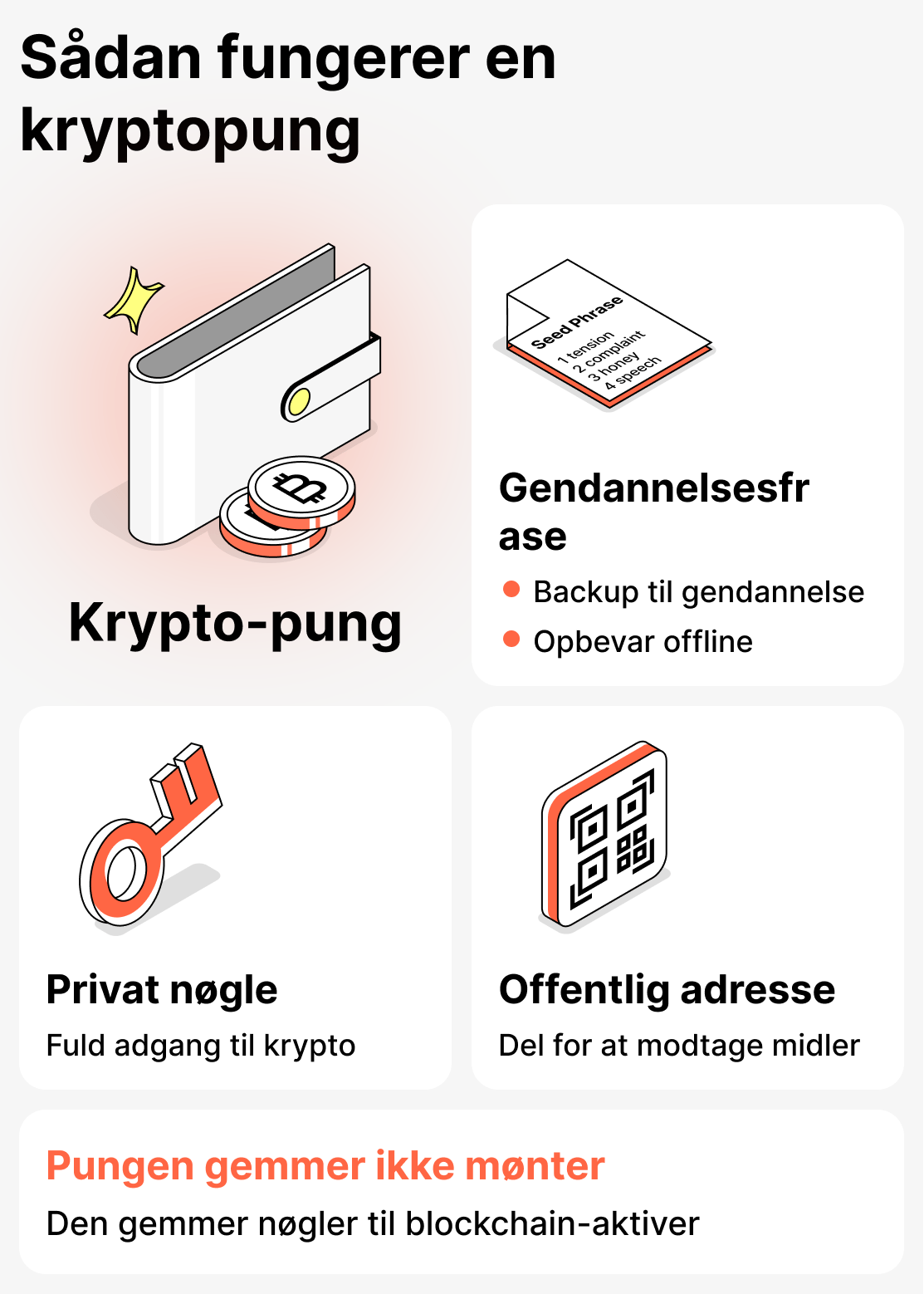
En tegnebog til opbevaring af kryptovaluta er et særligt værktøj, som giver adgang til dine aktiver, der er lagret på blockchainen, og mulighed for at administrere dem. Det er altså ikke et opbevaringssted i klassisk forstand, fordi midlerne i virkeligheden ikke befinder sig i den.
Privatnøgle og dens rolle
Det er netop det, der "åbner døren" til din tegnebog. Den, der ejer den private nøgle, ejer også kryptovalutaen. Denne nøgle må ikke gives videre til nogen! Hold den godt beskyttet, og håndter den forsigtigt!
Offentlig adresse: hvad det er, og hvordan det bruges
Det er det samme som en bankkonto, som andre kan sende penge til. Den kan frit overdrages til andre.
Seed-sætning: hvorfor den er nødvendig og hvordan du opbevarer den
Dette er et sæt på 12-24 tilfældige ord. En slags adgangskode eller kode. Med en seed-frase kan du gendanne den private nøgle.
Det vil sige, hvis du mister adgangen til din wallet, kan kun seed-frasen hjælpe. Selvfølgelig må denne kode heller ikke sendes eller vises til nogen. Det er bedst at skrive den ned på papir og opbevare den i et pengeskab (eller et andet sikkert sted).
Før du begynder processen med at oprette og konfigurere en tegnebog, bør du forberede alt det nødvendige.
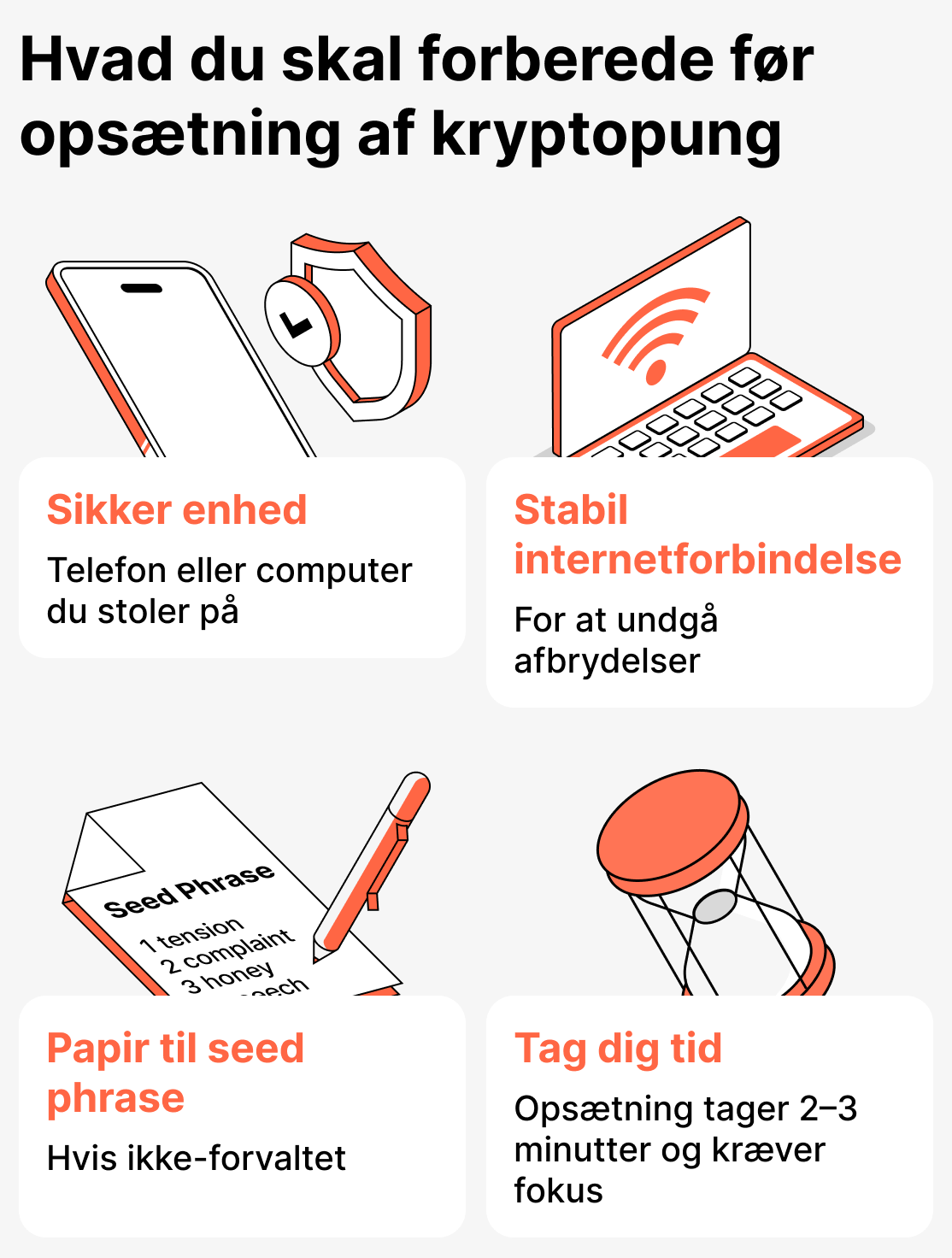
Først og fremmest vælg en pålidelig enhed til installation. Det skal være en smartphone eller en computer, som du stoler på og bruger ofte. Sørg for, at enheden har en adgangskode eller biometrisk login (endnu bedre). Det er vigtigt at bruge en pålidelig enhed til installation af din kryptolommebog, da adgangen til dine midler vil ske gennem den.
Sørg også for, at du har en stabil internetforbindelse. Opsætningen tager kun få minutter, men hvis forbindelsen afbrydes på et uheldigt tidspunkt, kan det medføre en fejl, der afbryder installationen eller forhindrer yderligere konfiguration.
Hvis du opretter en ikke-kustodial tegnebog, forbered et stykke papir, hvorpå du skriver seed-frasen. Den vil blive oprettet sammen med din tegnebog.
Tjek selve webstedet, hvorfra du vil downloade tegnebogsappen. Det er især vigtigt, hvis du installerer den på en computer. Hvis du vil downloade appen til din telefon, så hent den kun fra de officielle butikker (App Store eller Google Play).
Og endelig: fokuser din opmærksomhed på installations- og opsætningsprocessen. Alt er virkelig ret enkelt, men opmærksomhed er stadig nødvendig. De fleste fejl opstår netop, fordi brugerne skynder sig og derved begår fejl eller springer vigtige opsætningspunkter over. Hvis du tager dette alvorligt, kan du konfigurere din tegnebog på et par minutter, hvorefter du kan begynde at arbejde med kryptovaluta uden nogen bekymringer.
Detaljeret vejledning til opsætning af en tegnebog
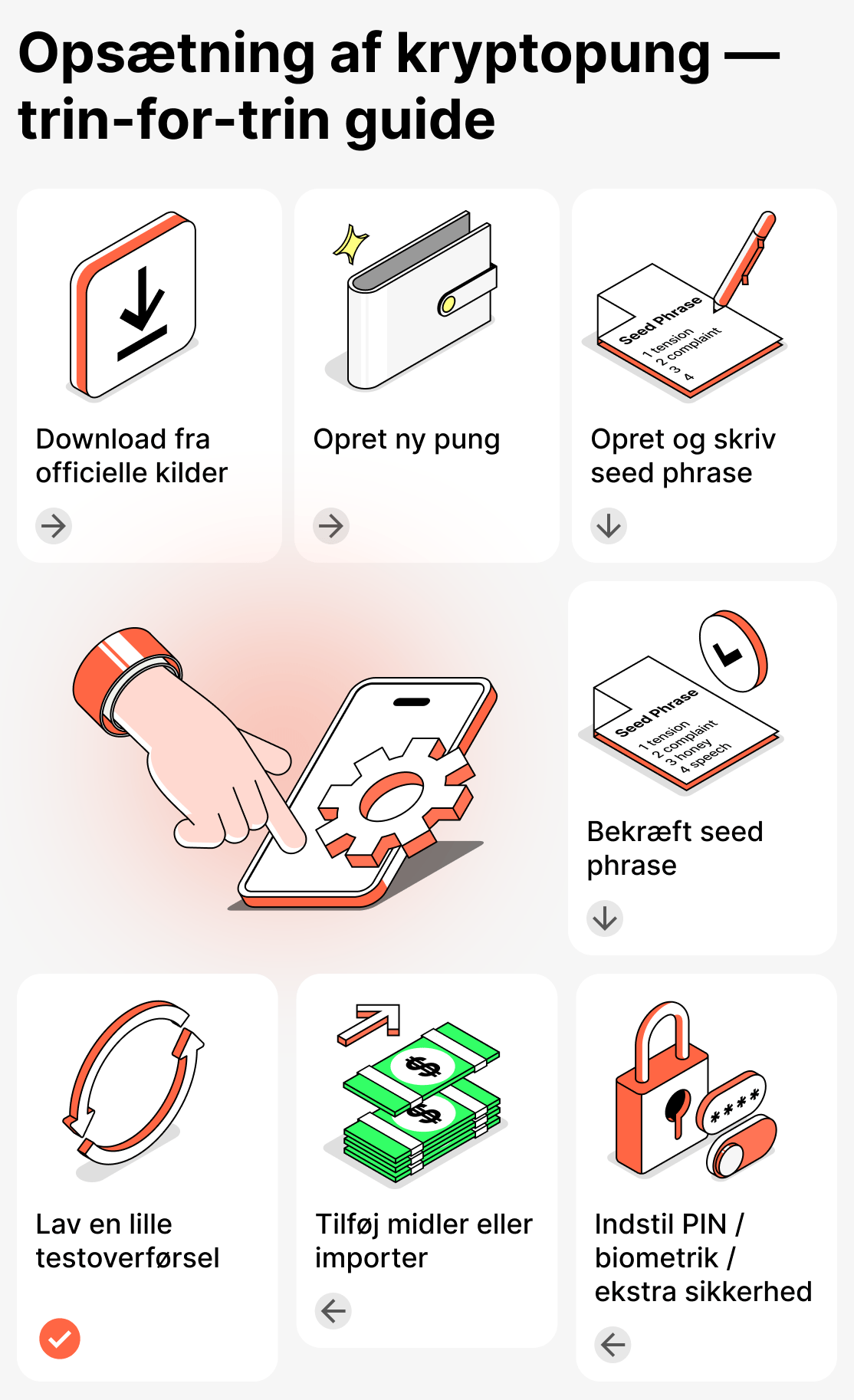
Generelt konfigureres og installeres alle tegnebøger på lignende måde. Lad os gennemgå den mest typiske tilpasningsproces trin for trin:
Trin 1. Hent appen fra den officielle kilde
Det er logisk, at man først skal downloade tegnebogsappen. Nybegyndere ved ofte ikke, hvad de skal downloade og hvorfra, og derfor begår de ofte fejl og udsætter sig selv for fare.
Det er vigtigt at bemærke følgende: du skal downloade tegnebogen fra en officiel kilde (tegnebogens hjemmeside, App Store eller Google Play).
Før du installerer, skal du sørge for at tjekke tegnebogens officielle side, læse brugeranmeldelser på tredjepartssider og gennemgå de oplysninger, som udviklerne stiller til rådighed.
Download ikke tegnebøger fra reklamer eller via tredjepartskilder!
Trin 2. Opret en ny tegnebog
Når du installerer tegnebogen, bliver du bedt om at gennemføre registreringen. Gør det, og gennemfør alle trin. Når du har gennemført registreringen, oprettes tegnebogen.
Nogle gange kan registrering og oprettelse af en tegnebog være adskilte. I så fald gennemfører du først registreringen, og derefter opretter du selve tegnebogen ved at vælge den relevante funktion.
Trin 3. Opret og skriv seed-sætningen ned
Sammen med tegnebogen oprettes der ofte også en seed-sætning. Du vil blive bedt om at vælge mellem 12 og 24 ord i tilfældig rækkefølge. Hvert ord, du vælger — skriv det straks ned på papir (efter installationen og opsætningen skal du gemme det på et sikkert sted).
Trin 4. Bekræft seed-frasen
Når du indtaster seed-frasen, vil appen bede dig om at indtaste alle ordene i den rigtige rækkefølge. Sådan kontrollerer tjenesten, om du har skrevet koden ned.
Trin 5. Indstil en PIN-kode, en ekstra adgangskode eller aktiver biometrisk login
Efter installation og registrering kan du gå videre til selve opsætningen og tilslutningen af nøglefunktioner.
For at komme i gang skal du gå til sikkerhedssektionen og aktivere alle de beskyttelsesniveauer, som tegnebogen tilbyder.
Som minimum kan du sætte en ekstra adgangskode (som vil blive krævet ved udførelse af hver transaktion) og en PIN-kode, som vil blive bedt om ved indlogning i appen.
De fleste tjenester har allerede integreret muligheden for at logge ind på din konto med biometri. Hvis en sådan funktion er tilgængelig — sørg for at aktivere den.
Du kan også nogle gange aktivere ekstra sikkerhedsindstillinger, f.eks. modtagelse af push-notifikationer om transaktioner, tofaktorgodkendelse og lignende. Vi anbefaler også at aktivere dem, hvis de tilbydes.
Trin 6. Fyld din tegnebog op
Når du har oprettet din tegnebog og sikret den, bør du straks indsætte et lille beløb på den for at kontrollere, om du overhovedet kan modtage midler.
Sådan kan du:
- overføre kryptovaluta fra børsen;
- modtage en overførsel fra en anden person;
- importere en eksisterende tegnebog ved hjælp af en seed-sætning;
- købe kryptovaluta i appen (hvis en sådan funktion er tilgængelig).
Du behøver ikke straks at foretage en stor indbetaling. Til den første indbetaling er minimumsbeløbet tilstrækkeligt. Alt dette gøres kun for at kontrollere, at alt fungerer korrekt.
Trin 7: Foretag en testoverførsel
Før du begynder at sende store beløb, bør du altid først foretage en lille testoverførsel.
Dette gør det muligt at kontrollere, at du har valgt den rigtige tegnebogsadresse og netværk, og at appen fungerer fejlfrit.
Sådan installerer og konfigurerer du Cropty Wallet: en detaljeret vejledning til brugere
Cropty Wallet — en krypto-wallet, der er designet, så enhver bruger, uanset deres erfaring, kan få den bedst mulige oplevelse med kryptovaluta.
Denne tegnebog oprettes meget hurtigt og uden seed-frase. Du skal blot indtaste din e-mailadresse eller dit telefonnummer som login og derefter bekræfte registreringen.
Alt dette gør opsætningsprocessen nemmere og mere sikker for de fleste brugere.
Dernæst vil vi gennemgå, hvordan man installerer og konfigurerer Cropty Wallet fra A til Z:
Trin 1. Download appen eller åbn webversionen
Cropty Wallet er tilgængelig til download i App Store eller Google Play. Der findes også en webversion. Brug det, der er mest bekvemt for dig.
Trin 2. Opret en konto
Efter installation af tegnebogen skal du gennemføre registreringen.
Du skal kun indtaste telefonnummer eller e-mail og bekræfte registreringen.
Du modtager en bekræftelseskode, som du skal indtaste i det relevante felt.
Vi har en separat artikel, hvor vi beskriver detaljeret, hvordan man bruger en kryptotegnebog. Læs den for at få en mere detaljeret vejledning.
Trin 3. Konfigurer sikkerhedsindstillinger
Efter oprettelse af tegnebogen skal du gå til sikkerhedssektionen og aktivere alle beskyttelsesniveauer, som tegnebogen tilbyder:
- PIN-kode;
- Log ind med FaceID eller fingeraftryk;
- Tofaktorgodkendelse;
Trin 4. Sæt penge ind på din tegnebog
Det bør gøres straks efter installationen for at kontrollere, at det fungerer korrekt. Overfør blot midler fra en af dine andre konti eller modtag dem fra en anden bruger.
Vi har en separat artikel om, hvordan man sender og modtager aktiver. Læs den.
Sikkerhedsregler ved brug og opsætning af kryptovaluta-tegnebøger
Når man arbejder med økonomi, er sikkerhed meget vigtig. For at du kan installere og opsætte en tegnebog uden unødig stress, har vi samlet en række praktiske råd til dig:
- Tjek linket, du følger, før du downloader appen;
- Brug ikke offentlige Wi-Fi-netværk (indkøbscentre, forskellige steder) ved opsætning af din tegnebog;
- Hold øje med enhedens tilstand og sikkerhed. Installer opdateringer rettidigt, slå et pålideligt antivirusprogram til og aktiver skærmlås;
- Indtast aldrig din seed-frase på tredjepartswebsteder;
- Klik ikke på links i mistænkelige beskeder;
- Foretag altid testtransaktioner, før du sender større beløb.
Hvad angår Cropty Wallet, er det endnu nemmere. Du behøver ikke bekymre dig om sikkerheden for seed-frasen, da den simpelthen ikke findes. De øvrige råd, som vi nævnte ovenfor, gælder også for Cropty Wallet.
Sammenfatning: hvad er vigtigt at huske ved opsætning og installation af en kryptovaluta-tegnebog
Opsætning af en kryptopung er et simpelt, men vigtigt trin, som alle gennemgår, når de netop har installeret en ny app. Sikkerheden for dine aktiver afhænger af, hvor omhyggeligt og ansvarligt du forholder dig til denne opgave.
Generelt installeres alle krypto-tegnebøger på samme måde. Dog kan der nogle gange være forskelle.
Cropty Wallet, for eksempel, forenkler processen med at oprette en tegnebog og gendanne adgangen, da der ikke bruges en seed-phrase her. Kundesupporten med rigtige specialister vil altid hjælpe med at løse ethvert opstået problem.
Hvis du opsætter din kryptotegnebog korrekt, kan du være sikker på, at dine midler er godt beskyttet, og at appen fungerer præcis, som du ønsker.